
короткий путьфайл → Shift → копия
нужный формат прямо из Finder
начните перетаскивать файл, нажмите Shift или выбранную клавишу и отпустите файл на действии в круговом меню. доступные действия зависят от исходного формата.
multishift / macOS
конвертация файлов на Mac прямо из Finder. перетащите файл и выберите формат. оригинал остаётся на месте.
посмотреть видео · 10 с ↓версия 0.4.2 · сборка 15
macOS 14+ · Apple Silicon · dmg 99,7 МБ
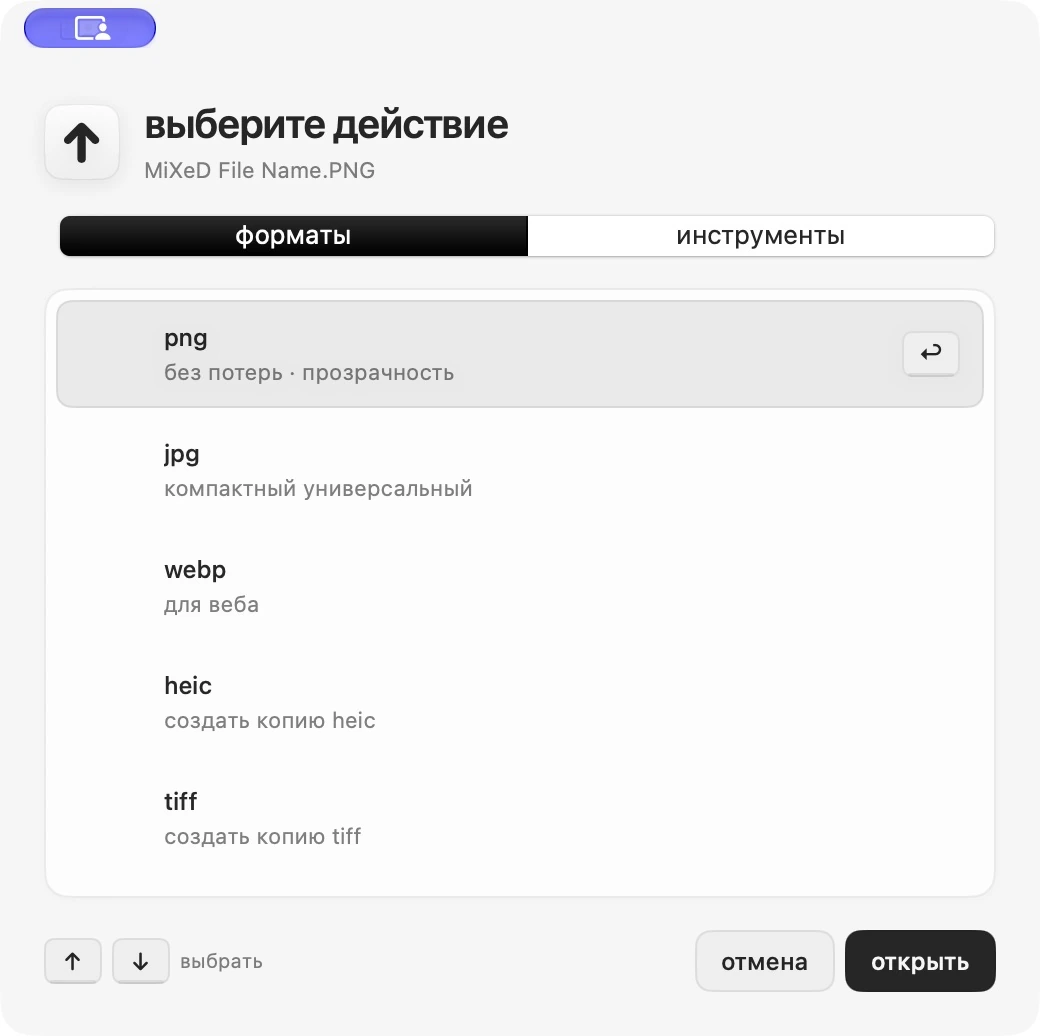
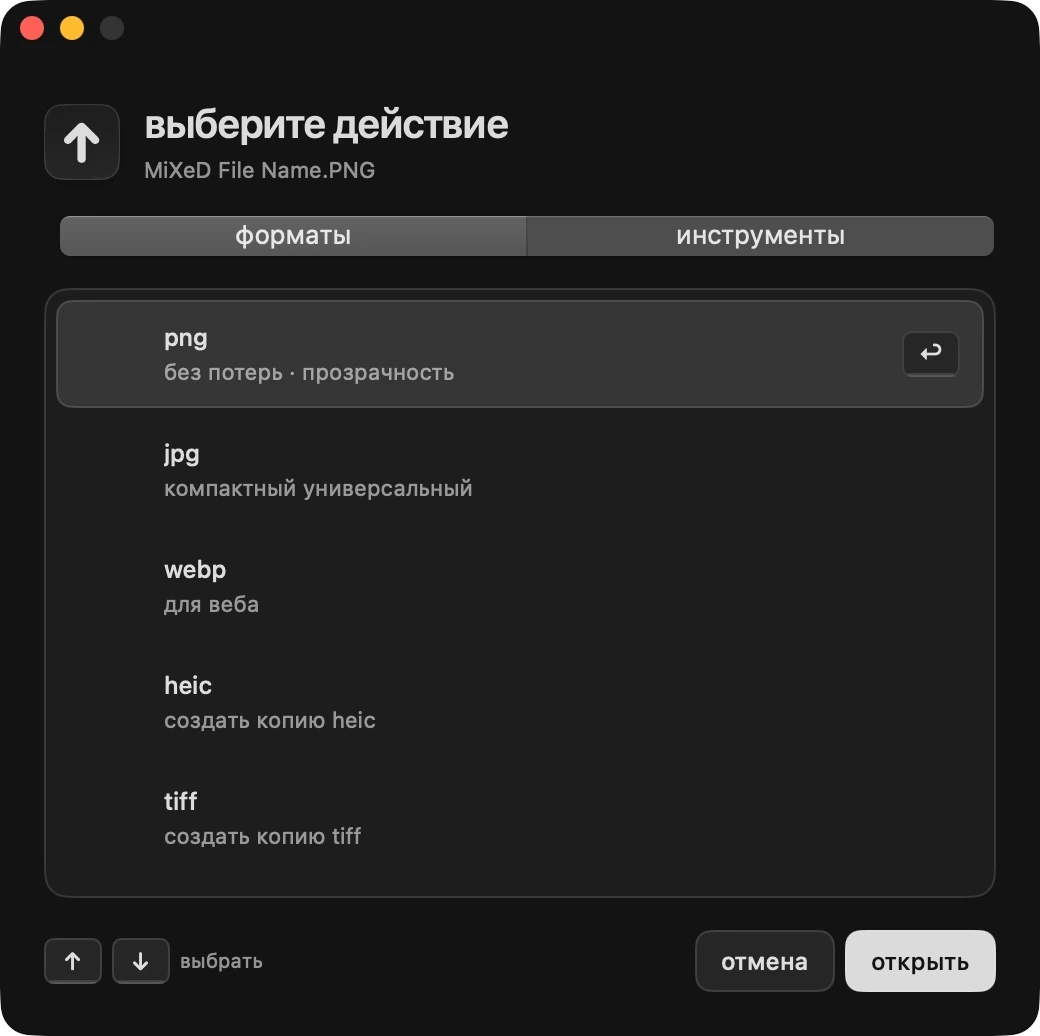
в приложении: перетащите файл и нажмите Shift. здесь — откройте меню кнопкой.
схема, не конвертация · пример photo.png.
файлы не загружаются. приложение работает на Mac.
файл из Finder → перетаскивание → копия в другом формате рядом с оригиналом.
10 секундначните перетаскивать файл, нажмите Shift или выбранную клавишу и отпустите файл на действии в круговом меню. доступные действия зависят от исходного формата.
меняйте формат и размер, обрезайте и отражайте изображение. разметка, скрытие областей, удаление метаданных и сжатие до лимита доступны в редакторе с предпросмотром.
преобразуйте документы, извлекайте звук, обрезайте медиа или собирайте архив. FFmpeg включён в приложение. старые DOC/XLS/PPT требуют отдельного LibreOffice; сложные документы могут потребовать правки.
обработка выполняется на Mac. выбирайте папку результатов, открывайте копии в Finder и возвращайтесь к истории. отмена отправляет созданные результаты в Корзину.
формат, качество и размер — в знакомом окне macOS. доступные действия зависят от файла; готовая копия возвращается в ваш рабочий процесс.
Apple Silicon · macOS 14+ · Intel-сборки нет
dmg 0.4.2 · сборка 15 · проверено 16 ноября 2026 г.
Homebrew: 0.4.2 · сборка 15 · macOS 15+ · Apple Silicon
на macOS 14 используйте установщик dmg.
нажмите ⌘пробел, введите «Терминал» и нажмите Enter. вставляйте команды по одной и нажимайте Enter после каждой.
brew --versionоткройте официальный сайт Homebrew и установите его по инструкции. затем выполните команды из раздела Next steps установщика — они подключают brew к вашему терминалу. вернитесь сюда и снова проверьте версию.
brew tap SokolovMO/appsHOMEBREW_MULTI_APPS_ALLOW_UNNOTARIZED=1 brew install --cask SokolovMO/apps/multishiftприложение без нотарификации Apple. переменная в этой команде разрешает cask проверить подпись и снять карантин только с установленного приложения. чтобы сохранить стандартный карантин Homebrew, уберите HOMEBREW_MULTI_APPS_ALLOW_UNNOTARIZED=1 из начала команды.
дождитесь сообщения Homebrew «was successfully installed!». после этого откройте приложение в «Программах». если терминал сообщает об ошибке, установка не завершена — не переходите к запуску.
приложение без нотарификации Apple. macOS может попросить разрешить первый запуск: «Системные настройки → Конфиденциальность и безопасность».
при первом запуске приложение может запросить разрешение на уведомления.
нужны Mac с Apple Silicon и macOS 14 или новее. Intel-сборок нет. для macOS 14 выбирайте dmg: актуальная поддерживаемая установка самого Homebrew требует macOS 15+, хотя cask multishift допускает macOS 14.
изображения, PDF и другие документы, аудио, видео, архивы. конкретный набор действий зависит от исходного файла. FFmpeg входит в приложение, а старые DOC/XLS/PPT требуют LibreOffice отдельно. OCR сканированных PDF не включён. сложная вёрстка документов после преобразования может потребовать ручной правки.
приложение обрабатывает копию и сохраняет отдельный результат. исходный файл остаётся на месте; существующие результаты не перезаписываются. отмена отправляет созданные файлы в Корзину. история хранит записи операций и не заменяет резервную копию.
по умолчанию — рядом с исходником. в настройках можно выбрать папку MultiShift или свою папку вывода. откройте результат из истории или покажите его в Finder. если файл уже перемещён или удалён, проверьте папку вывода и Корзину либо создайте копию повторно.
проверьте, что multishift запущен и не на паузе. начните перетаскивать поддерживаемый файл в Finder, затем нажмите выбранную в настройках клавишу. приложение отслеживает перетаскивание и клавиши для меню; системные уведомления о результате требуют вашего разрешения. для первого открытия ненотарифицированного приложения macOS может предложить разрешить запуск в «Конфиденциальность и безопасность».
конвертация выполняется на вашем Mac, без аккаунта и облачной загрузки. история и настройки хранятся локально. проверка обновлений обращается к серверу раздачи. если открыть геометку изображения, координаты передаются OpenStreetMap через браузер.
обновления приходят через встроенный Sparkle с подтверждением установки. для подходящей исходной сборки может быть доступен меньший дельта-пакет; первая установка, Homebrew и запасной вариант используют полный архив. перед обновлением через Homebrew завершите текущие операции и закройте приложение.
откройте справку multishift ↗. для сообщения о проблеме укажите версию и сборку, macOS, чип, способ установки, формат и шаги. используйте вымышленные файлы и удаляйте личные данные из снимков и журналов.
новый формат для следующего шага. оригинал — для вас.