ручное исправление⌥
одно нажатие вместо повторного набора
выделите текст и нажмите настроенную клавишу Option. multiswitcher сменит раскладку; случайное исправление можно отменить.
multiswitcher / macOS
исправляйте текст в неправильной раскладке на Mac. если вышло «ghbdtn», multiswitcher вернёт «привет» без повторного набора.
посмотреть видео · 10 с ↓версия 0.4.5 · сборка 79
macOS 15+ · Apple Silicon · dmg 3,2 МБ
неверная раскладка → исправленный текст. в ролике — ручное исправление и автоматический режим.
10 секундвыделите текст и нажмите настроенную клавишу Option. multiswitcher сменит раскладку; случайное исправление можно отменить.
на границе слова приложение проверяет раскладку по локальным словарям и правилам. автоматический режим можно выключить и исправлять текст вручную.
добавляйте исключения для слов и приложений, задавайте свои замены и запоминание раскладки. настройки и обучение хранятся в локальном профиле.
определение раскладки, словари и обучение работают локально. проверка обновлений обращается к сайту, не передавая набранный текст, буфер обмена и профиль.
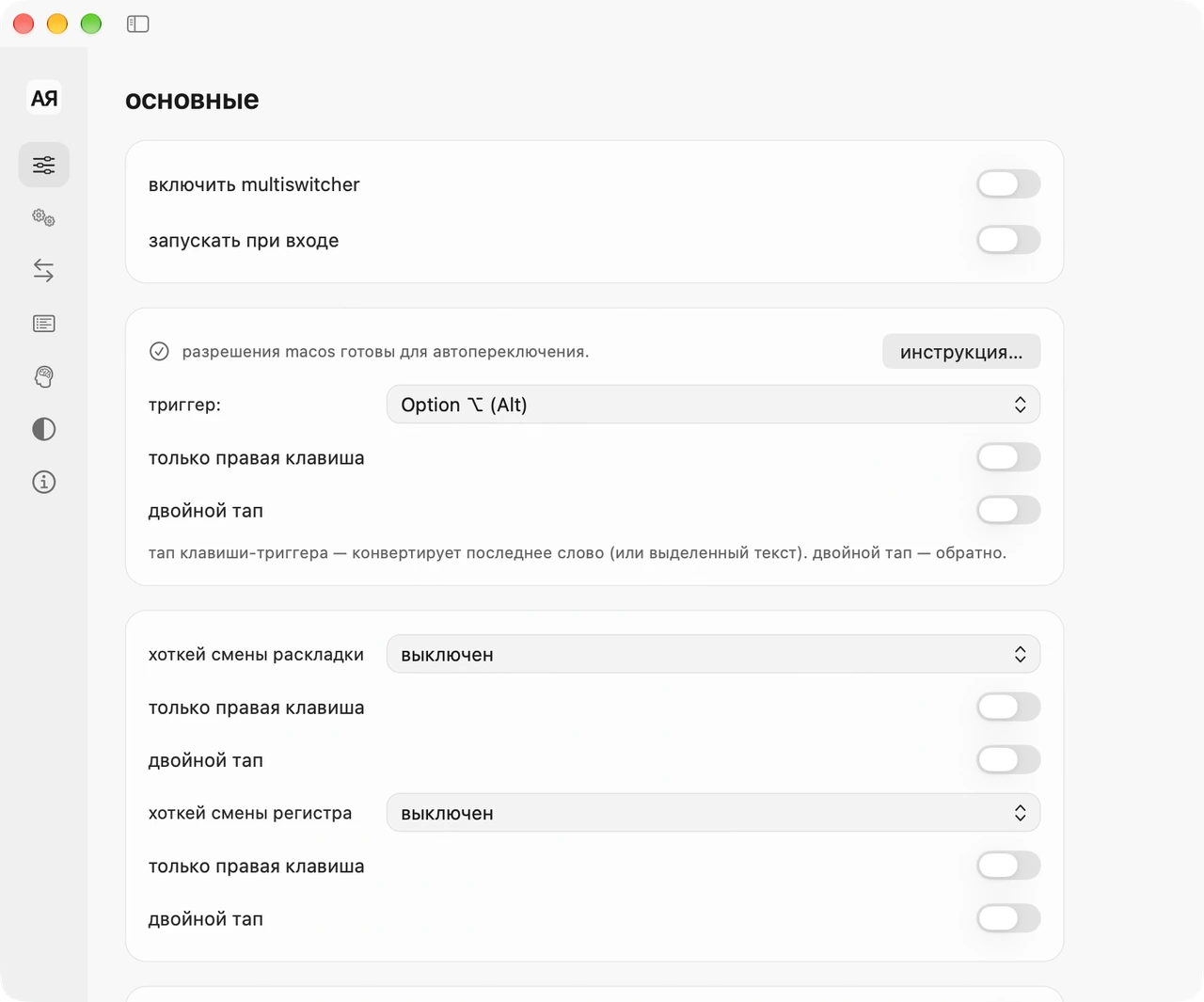
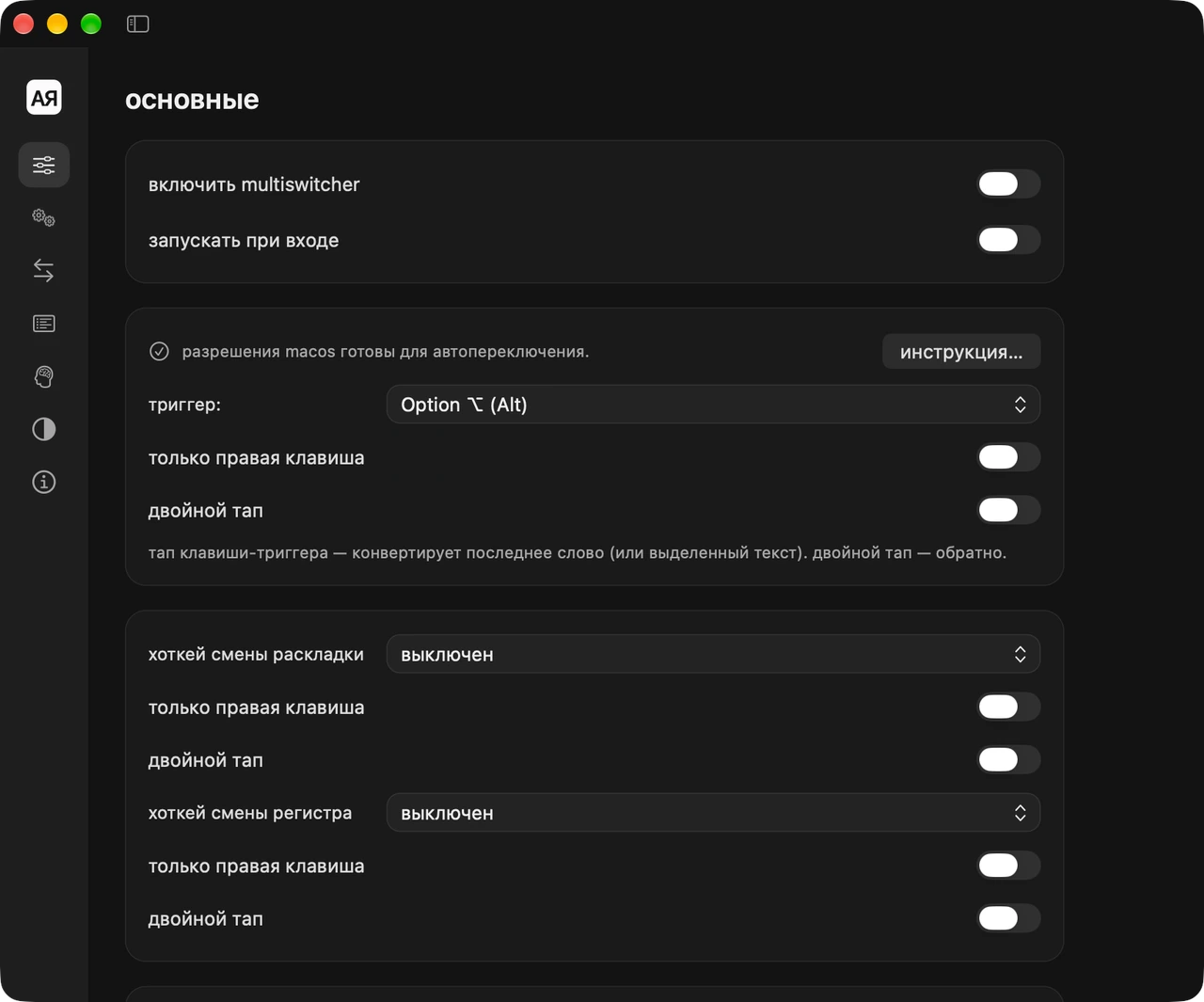
горячие клавиши, правила и состояние разрешений — в одном окне. быстрые действия и пауза — в строке меню macOS.
Apple Silicon · macOS 15+ · Intel-сборки нет
dmg 0.4.5 · сборка 79 · проверено 16 ноября 2026 г.
Homebrew: 0.4.5 · сборка 79 · macOS 15+ · Apple Silicon
нажмите ⌘пробел, введите «Терминал» и нажмите Enter. вставляйте команды по одной и нажимайте Enter после каждой.
brew --versionоткройте официальный сайт Homebrew и установите его по инструкции. затем выполните команды из раздела Next steps установщика — они подключают brew к вашему терминалу. вернитесь сюда и снова проверьте версию.
brew tap SokolovMO/appsHOMEBREW_MULTI_APPS_ALLOW_UNNOTARIZED=1 brew install --cask SokolovMO/apps/multiswitcherприложение без нотарификации Apple. переменная в этой команде разрешает cask проверить подпись и снять карантин только с установленного приложения. чтобы сохранить стандартный карантин Homebrew, уберите HOMEBREW_MULTI_APPS_ALLOW_UNNOTARIZED=1 из начала команды.
дождитесь сообщения Homebrew «was successfully installed!». после этого откройте приложение в «Программах». если терминал сообщает об ошибке, установка не завершена — не переходите к запуску.
приложение без нотарификации Apple. macOS может попросить разрешить первый запуск: «Системные настройки → Конфиденциальность и безопасность».
для исправления текста нужны «Универсальный доступ» и «Мониторинг ввода». приложение подскажет, где их включить.
нужны Mac с Apple Silicon и macOS 15 или новее. сборок для Intel нет. установщик и Homebrew подходят для Apple Silicon; версии двух способов установки указаны выше.
«Универсальный доступ» нужен для работы с текстом в полях, «Мониторинг ввода» — для клавиатурных событий и сочетаний. приложение показывает состояние доступа и открывает инструкцию. разрешения выдаёте вы в системных настройках macOS.
приложение распространяется самостоятельно, без нотарификации Apple. при первом запуске может потребоваться разрешить открытие через «Системные настройки → Конфиденциальность и безопасность». после этого включите оба разрешения по инструкции приложения.
выберите «Проверить обновления» в меню или «Настройки → О приложении». встроенный Sparkle проверяет подпись обновления и запрашивает подтверждение установки. дистрибутивы и обновления находятся на официальном сайте.
текст обрабатывается локально на Mac. словари, правила и обучение тоже работают локально. проверка обновлений обращается к sokolovmo.ru, но не передаёт набранный текст, содержимое буфера обмена и профиль. в браузерном демо ввод остаётся на этой странице.
защищённый ввод macOS (Secure Input) может временно остановить исправления и горячие клавиши. в меню видно приложение, которое его удерживает. поведение также зависит от приложения и типа поля: проверьте разрешения, паузу и исключения, затем попробуйте вымышленное ghbdtn в TextEdit.
начните со справки multiswitcher ↗: там есть инструкции по разрешениям, защищённому вводу и обновлениям. при сообщении о проблеме укажите версию, macOS, приложение и шаги. используйте вымышленные примеры вместо личных сообщений.
раскладка — небольшой шаг. пусть он не сбивает с текста.